
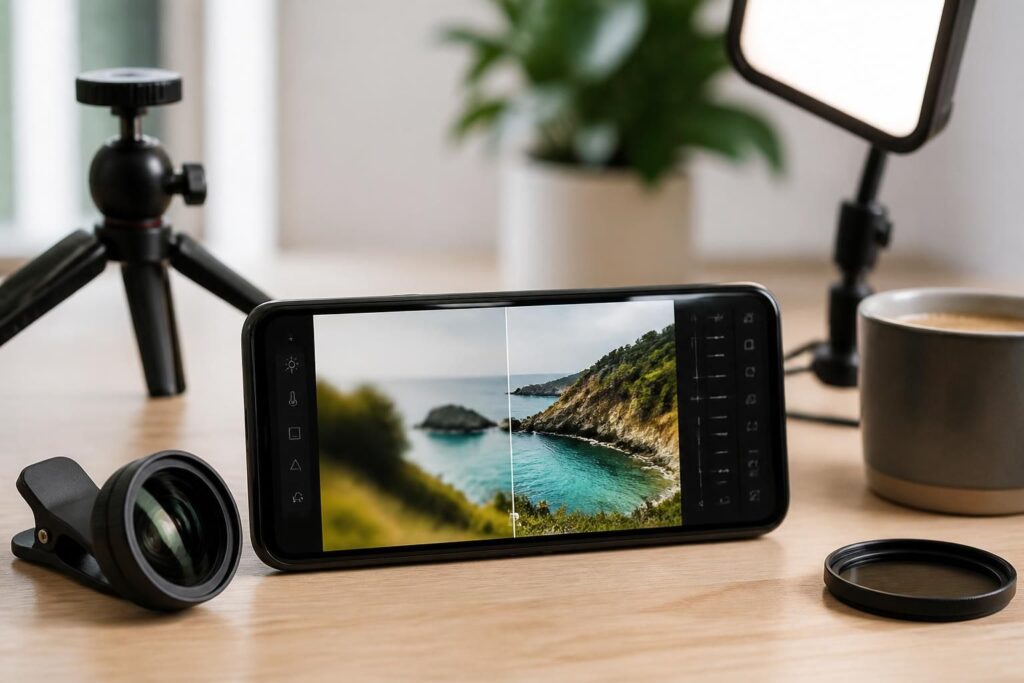
Une photo floue gâche souvent un joli souvenir ou un cliché bien réussi. Heureusement, il est devenu possible d’enlever le flou d’une photo gratuitement, directement sur votre smartphone, sans devoir passer par des logiciels compliqués. Que ce soit pour rectifier une image prise à la volée ou pour sublimer vos portraits, des outils simples et accessibles comme Lightroom mobile ou des applications spécialisées à base d’intelligence artificielle offrent des solutions efficaces. Ce guide explore comment nettoyer le flou photo avec ces options, pour retrouver des images nettes et riches en détails, parfaites à partager ou à imprimer.
L’article en bref
Découvrez comment corriger le flou d’une photo floue smartphone à l’aide d’outils gratuits et accessibles à toutes. Retrouvez une netteté professionnelle en quelques gestes simples.
- Solutions adaptées aux smartphones : utiliser des applications gratuites faciles pour améliorer netteté photo
- Techniques Lightroom mobile : optimiser retouche photo avec outils précis et gratuits
- Comprendre le flou : différencier flou de bougé et mise au point ratée pour mieux corriger
- Astuces pratiques : étapes claires et conseils pour un défloutage efficace sans dénaturer l’image
Un coup de main simple et efficace pour redonner vie à vos clichés avec des outils à portée de main.
Comment enlever flou photo sur smartphone : astuces et applications gratuites
Prendre une belle photo nette avec son téléphone, surtout en mouvement ou en faible lumière, n’est pas toujours facile. Le tremblement de l’appareil ou un raté de mise au point peuvent produire une image floue. Pour corriger cela, plusieurs applications retouche photo gratuites permettent de nettoyer flou photo rapidement, sans se perdre dans des menus compliqués.
Ces apps utilisent souvent une intelligence artificielle qui analyse le cliché, reconnaît le type de flou (bougé, mise au point approximative) et reconstruit les détails cachés. Ainsi, les textures fines, les contours et la netteté reprennent vie, sans créer d’effets artificiels. C’est particulièrement utile pour les photos prises sur le vif, les portraits ou les clichés d’enfants en mouvement.
Top 5 des applications retouche gratuite pour corriger une photo floue smartphone
- Fotor : Une technologie IA automatisée pour déflouter les images rapidement en ligne.
- Snapseed : Outil de retouche complet de Google avec fonction netteté et structure.
- Remini : Amélioration immédiate et restauration très naturelle de photos anciennes ou floues.
- Adobe Photoshop Express : Version allégée et gratuite avec outils nets pour smartphone.
- Pixlr : Retouche intuitive avec filtre netteté et réparations ciblées.
Nettoyer flou photo avec Lightroom mobile : l’outil de retouche photo à portée de main
Prisé par de nombreux amateurs et professionnels, Lightroom gratuit séduit par sa polyvalence. Il ne se contente pas d’améliorer la netteté, mais corrige aussi la luminosité, les contrastes et bien d’autres éléments. Pour enlever un flou modéré sur smartphone, Lightroom mobile propose des réglages spécifiques comme le curseur « Netteté » et le « Masquage » qui permettent d’accentuer les contours tout en évitant d’ajouter du bruit.
La retouche photo via Lightroom est idéale pour affiner une photo légèrement floue, surtout si elle conserve assez de détails. En complément, le mode « Correction de l’objectif » aidera à réduire les déformations souvent dues à la prise de vue sur smartphone.
Liste des étapes pour corriger flou image dans Lightroom mobile
- Importer la photo floue dans Lightroom mobile.
- Utiliser l’outil « Netteté » pour renforcer les contours sans trop exagérer.
- Ajuster le curseur « Masquage » pour cibler les zones à accentuer.
- Modifier l’exposition et le contraste pour optimiser la clarté générale.
- Appliquer la correction de l’objectif en fonction de votre téléphone.
- Exporter la photo en haute qualité pour un résultat optimal.
Comprendre les différents types de flou : pour mieux corriger vos photos floues smartphone
Il est important de distinguer le flou de bougé (liée au mouvement de l’appareil ou du sujet) du flou de mise au point (quand l’appareil a mal ciblé le sujet). Ces deux situations demandent des traitements différents, et les outils cités plus haut ne réparent pas toujours de la même façon.
Quand le flou vient d’un léger tremblement, les applications IA comme Fotor ou Remini sont particulièrement efficaces pour restaurer les contours et textures. Par contre, une mise au point complètement ratée donne moins de détails exploitables, et le résultat sera forcément limité.
Tableau comparatif des solutions selon le type de flou
| Type de flou | Application IA recommandée | Utilisation sous Lightroom mobile | Limites à considérer |
|---|---|---|---|
| Flou de bougé léger | Fotor, Remini | Peut améliorer netteté et contraste | Très efficace si le flou n’est pas trop fort |
| Léger flou de mise au point | Snapseed, Photoshop Express | Rehausse netteté, masque les défauts | Résultats mitigés pour flou important |
| Flou extrême ou gros raté de mise au point | Très limité avec les apps gratuites | Peu ou pas de correction efficace | Détails quasi irrécupérables, éviter les zooms |
Bonnes pratiques pour améliorer netteté photo gratuitement sans dénaturer
Il est facile de trop accentuer la netteté au risque de créer un aspect artificiel, avec un effet trop dur ou du bruit visible. Voici quelques conseils pour un résultat naturel :
- Ne pas exagérer l’accentuation : rester modéré sur le curseur netteté.
- Corriger le flou avant d’ajouter du contraste : les ajustements de lumière améliorent la perception de netteté.
- Travailler sur les zones clés : cibler principalement le visage ou le sujet principal avec l’outil « Masquage » de Lightroom ou les fonctions équivalentes des applications.
- Éviter les zooms excessifs : ils amplifient rapidement les défauts et le bruit.
- Exporter en haute résolution : privilégier les fichiers HD pour préserver la qualité.
Autres méthodes gratuites pour rendre une photo nette sur smartphone ou PC
Au-delà des applications et Lightroom mobile, certaines plateformes en ligne offrent un défloutage accessible sans installation. Ces outils, souvent basés sur l’intelligence artificielle, vous permettent de téléverser votre image, d’enlever flou photo et d’obtenir un fichier net en quelques secondes. L’avantage est la simplicité et la vitesse, mais avec les contraintes classiques sur la taille des fichiers et les limites de traitement gratuit.
Dans leur pratique, il est conseillé de tester plusieurs méthodes si une première tentative ne donne pas satisfaction, notamment en combinant un défloutage automatique et des retouches fines sur smartphone.
Est-ce que toutes les photos floues peuvent être corrigées ?
Non, les outils fonctionnent mieux sur un flou de bougé ou un léger défaut de mise au point. Les flous très importants ou les photos totalement hors focus ont des détails insuffisants pour une correction optimale.
Lightroom mobile est-il vraiment gratuit ?
Oui, Lightroom offre une version gratuite parfaitement fonctionnelle pour la majorité des retouches, incluant les outils nécessaires pour améliorer la netteté de vos photos.
L’IA retouche-t-elle mes photos dans le cloud ?
Pour les outils comme Fotor, le traitement se fait sur des serveurs dédiés et sécurisés, sans que vos images soient stockées durablement ou utilisées à d’autres fins.
Peut-on corriger le flou sur de vieilles photos scannées ?
Oui, certaines applications comme Remini ou Fotor restaurent efficacement la netteté même sur des scans anciens, à condition que la qualité de base permette d’extraire des détails.
Quels sont les pièges à éviter pour un bon défloutage ?
Ne pas abuser de l’accentuation, éviter les zooms excessifs, et privilégier une image de bonne résolution dès le départ améliorent nettement le rendu final.

Je suis Sylvie Lefort, couturière passionnée et rédactrice en chef de Sylvie Couture. Je partage mes tutos couture et DIY, mes astuces de mercerie et mes inspirations mode, déco et art de vivre — toujours testés à l’atelier avant publication.